



Google Chromeを開くとたまに、「文字のフォントが変わっている!?」ということがありませんか?
これはたまに起こることで、元に戻す方法も簡単です。
今回は「Google Chromeの文字フォントをデフォルト設定に戻す方法」を紹介します。
目次
Chromeの文字フォントが変わる原因は?
これはPC版Google Chromeに起こる現象です。
ブラウザのバージョンがアップデートされると、一部の環境でフォント設定が勝手に変更される現象が起こります。
アップデートなどが原因なので、これを元に戻せばすべて解決できます。
手順①:Chromeを開く→右上の「︙」アイコンをクリックする→「設定」をクリックする
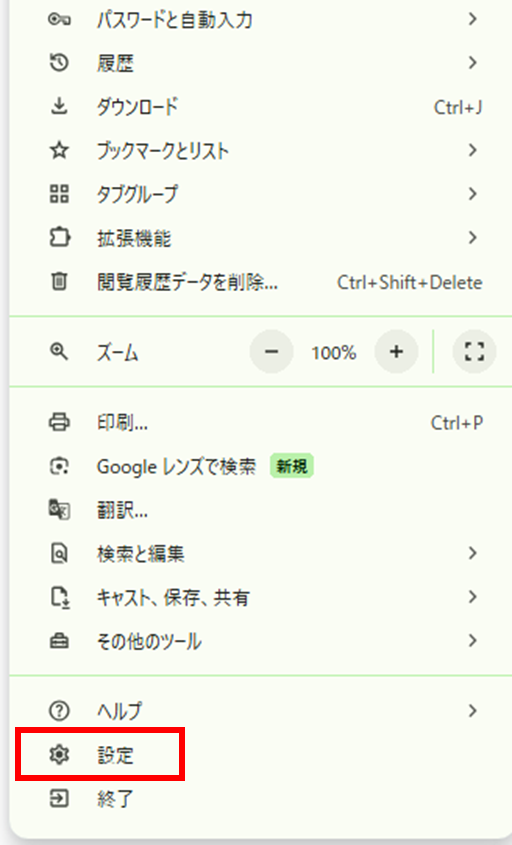
「設定」をクリック
手順②:「デザイン」をクリック→「フォントをカスタマイズ」をクリック
右側のデザインをクリックした後に、「フォントをカスタマイズ」をクリックします。
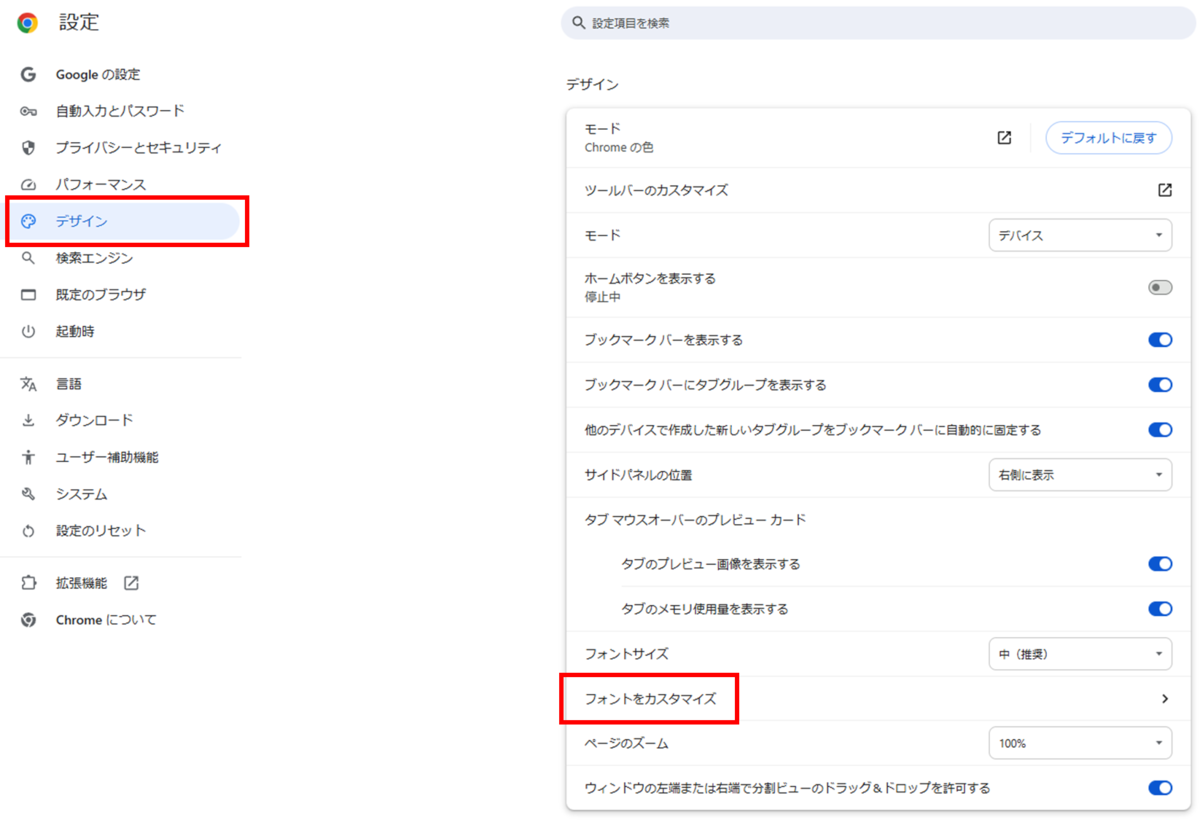
「フォントをカスタマイズ」をクリック
手順③:フォント設定を以下のように変更する
変更するのは4つです。
①標準フォントを「Meiryo」にする
②Serifフォントを「Meiryo」にする
③Sans Serifフォントを「Meiryo」にする
④固定幅フォントを「Meiryo」にする
上記4つ全てを「Meiryo」に変更します。
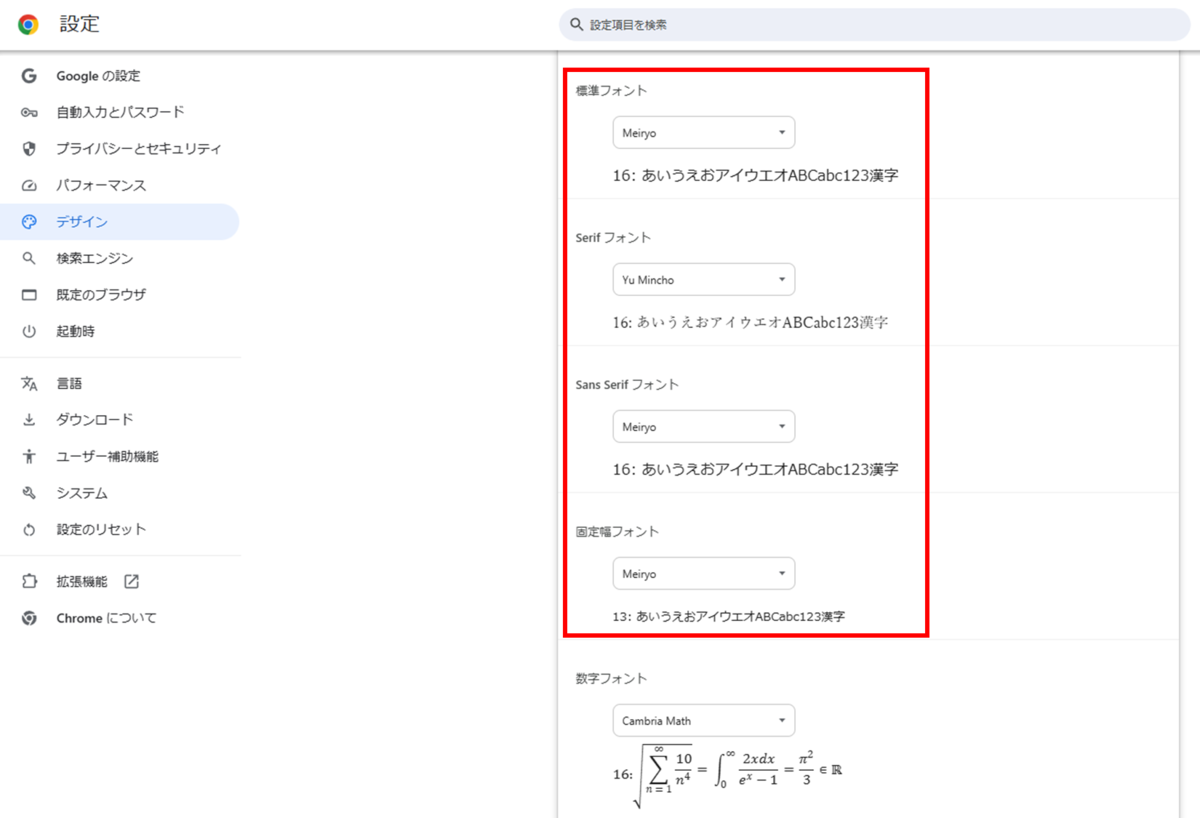
「Meiryo」に変更
手順④:ページを更新する
設定を変更しただけでは設定が反映されないので、ページを更新します。
F5でページ更新が可能です。
まとめ
デザインのフォントが変更されるだけですので、元のフォント設定に戻せばすべてが解決できます。
基本的なフォントは上記の通りですので、設定から変更してあげましょう。
X(旧Twitter)でも状況報告など色々やっております。
是非フォローお願いします!
X(旧Twitter):詩音@ポケモン3Dモデル制作者(@Utane_Shirase)
ランキング参加中!
良ければクリックしてください!
